Pages

顯示具有 Tip 標籤的文章。 顯示所有文章

2011-09-14

特殊符號導致無法發佈文章至Blogger的錯誤

Windows Live Writer (以下簡稱 WLW) 是一套在 Windows 平台上相當優秀的 blogging 軟體,也被眾多的部落客採用,作為撰寫部落格文章的利器,筆者自然也是相當喜愛;只需要利用 WLW 就能夠撰寫草稿、修改文章,以及發佈至各大部落格平台,叫人不愛也難呢!

不過,就在筆者欲發佈前一篇文章「imo-好用又免安裝的整合式即時通訊軟體,大推薦!」時,卻一直出現如下圖的「伺服器錯誤」錯誤訊息,本以為是 Blogger 的伺服器出了問題,想說等等隔天應該就會恢復正常了,沒想到隔天依舊無法發佈文章…

20110914_5

眼尖的讀者可能會發現錯誤訊息中有個「Invalid category term」的錯誤訊息提示,沒錯!筆者就是沒注意到這個錯誤訊息!因為其實這個對話視窗顯示的時候只看得到「400 Bad Request」而已,上面這張是筆者剪貼過…XD,從這個錯誤訊息來看,應該是在設定「類別名稱」時,運用了不允許的符號。

在「imo-好用又免安裝的整合式即時通訊軟體,大推薦!」的類別設定中,當時的確有利用到了英文字母以外的符號,而那個類別設定正是「Yahoo!」,後來筆者將「!驚嘆號」移除之後,便能夠順利發佈了…只能說,真是令人驚嘆啊!XD
2011-08-11

torrific-必備的.torrent免費代抓利器,瞬間完檔不是夢!

打從P2P傳輸協定問世以來,似乎人們一聽到P2P,就會與「非法盜版」這兩個關鍵字連結在一起,但老實說,其實P2P對於大型檔案在網路上的傳輸,貢獻可以說是相當大,靠著這個惡名昭彰的技術,才有今天許多免費的串流影音網站、VoIP、甚至大家熟悉的Skype等等,這類的免費服務可以供大家使用,就其出發點來說,立意可以說是相當優秀,只不過因為被廣泛用來傳輸/分享版權物,所以有了今日的臭名,政府機關、各大公司行號及企業,沒有不對這個技術感到敏感的。

這種傳輸技術藉由副檔名為「.torrent」的檔案類型來操作,小巧的「.torrent」檔案內記錄使用者想要傳輸的檔案清單,透過操作這個「.torrent」檔案,便能夠藉由P2P傳輸技術來「加速」獲取該檔案清單內容的實際檔案;越多人操作同一個 .torrent 檔案,傳輸的速度也就越快,有種集合眾人力量,眾志成城的感覺。

這麼強大的技術,卻被許多單位封鎖,實在可惜,但畢竟這個技術也是有它的缺點的,以往常見的使用者抱怨有:
  • 使硬碟的讀寫太過於頻繁,導致硬碟壽命縮短,甚至硬碟報銷,流失重要的資料。
  • 每個 .torrent 的完整性(或健康度)不同,有些較冷門的檔案,通常都要等待很久,電腦與網路必須要一直開啟,造成電費增加;電費增加不打緊,有時還根本沒辦法下載到完整的檔案,才是叫人崩潰的地方!
  • 由於許多使用者不懂得調整 BitTorrent 下載程式內化上/下傳比例,導致頻寬被過度占用,這時若該網路是共享使用的,網路速度就會慢得讓人有想殺人的衝動…
以上三點,應該是 BitTorrent 使用者最為詬病該技術的地方了。不過,只要有了「torrific」,以上的三點都不再是問題了,這就是為什麼筆者要推薦給各位這個服務的緣故,因為筆者自己實在已經離不開它了,真的.太好用啦!

2008-01-17

10 Minute Mail - 用過即丟的拋棄式E-mail服務

在這浩瀚網海中,實在有太多資源能夠讓我們來使用了,譬如07年超紅社群網站「Facebook」、被Yahoo!收購的網路相簿「flickr」,以及像是部落格等等大家耳熟能詳的服務,有太多太多的服務等著你去使用了,但這些服務大多都有一個共通點,那就是需要「識別你的身份」,也就是大多都是需要註冊地,也就意味著必須得要「填E-mail」這項資訊了。

的確,許多免費軟體下載以及台灣人特愛用的論壇服務等都需要註冊這道手續,天下沒有白吃的午餐,你得到了你想享用的服務,當然站方也希望可以拿到你的一些個人資訊如E-mail等,能過作為日後宣傳的工具之一,所以說如果你的信箱中累積了成千上萬的廣告信,不要太過驚訝,先想想你申請過多少需要填E-mail的服務吧!

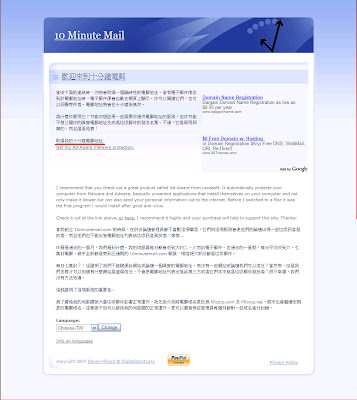
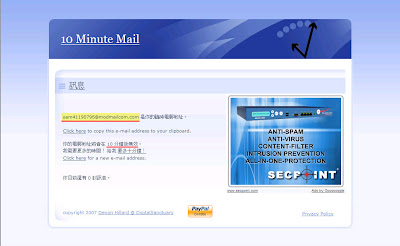
10 Minute Mail」,沒錯,就像它的名字,這是個暫時性的E-mail服務,其時效只有名符其實的「十分鐘」,進入首頁只看到一些由Google Adsense所提供的廣告、清楚的「取得我的十分鐘電郵地址」選項,以及站長為何創立如此的服務。這種服務對於一些常常在嘗試新軟體、把玩新設立的社群網站的使用者來說相當實用,一來不用擔心E-mail重複使用的問題,二來也不怕收到站方所寄送的大量廣告信件,三來完全不用密碼,若有新信件則會顯示在網頁上通知你,完全可以用來作認證信件的處理,四來有些服務寄送認證信件的速度較慢,不用怕,擊點「要多十分鐘」則這個暫時性的電子郵件服務又會多延長十分鐘的時間給你,要多久由你自己來決定,夠方便吧!

2007-12-20

Bash Shell下的一些快速鍵

想必有玩Linux,BSD,Unix-like OS的玩家都知道在Command line下操作的快感
其便利性與強大的內建指令能力正是玩家們所愛不釋手的部分 :)

不過有時候這些指令一旦利用管線串起來的時候...
這指令在螢幕上的長度可是嚇人的咧
小弟又常常手殘不小心打了好長一段才發現前面竟然鍵入錯誤...Damn it!
此時心中難免OS with a F-word!

其實我接觸這個Linux OS也不是挺久的,不過實在是覺得很好玩
現在用的是Ubuntu 7.10的版本,用的十分快樂...
現在所需的功能除了VPN還不太會設定之外,其他功能都正常運作中

Oooops...離題了
本篇主要是要介紹一些Bash Shell下的快捷鍵(快速鍵?! anyway...)
以下就列出一些讓各位玩家參考:
  • CTRL+A : 跳至目前鍵入行的開頭
  • CTRL+E : 跳至目前鍵入行的結尾
  • CTRL+L : 清除螢幕,和clear指令的功用相同
  • CTRL+U : 清除目前游標所在位置之前的所有字元,若游標位於行尾則清除整行
  • CTRL+H : 功能與Backspace見相同,向前清除一個字元
  • CTRL+R : 讓妳利用關鍵字搜尋之前下過的指令
  • CTRL+C : 中斷目前正在執行的程序
  • CTRL+D : 退出目前所在的Shell
  • CTRL+Z : 將妳目前正在執行的程序暫停並且放置到幕後,可以利用"fg"指令來回復程序
  • CTRL+W : 將游標所在位置之前的"字"刪除
  • CTRL+K : 清除位於游標之後所有的字元
  • CTRL+T : 互換位於游標之前的兩個字元
  • ESC+T : 互換位於游標之前的兩個字
  • ALT+F : 在目前所在行將游標向前移動一個位置
  • ALT+B : 在目前所在行將游標向後移動一個位置
  • TAB : 自動補齊,相信這是大家最熟知的快速鍵了 XD
值得注意的是如果妳是透過SSH/Telnet來聯接Bash的話,那麼以上這些快速鍵有些可能不起作用,或是說妳有自行設定一些鍵盤的對應。

多了這些快速鍵可以使用,辦起事來可以說事半功倍!
感覺上就是又多了一甲子的功力呢!
往後不管是在系統管理或是程式撰寫上又多了許多好用的指令囉 :)
Related Posts Plugin for WordPress, Blogger...