Pages

2008-01-21

[Rock 09]提供全文RSS

對於身為一個RSS訂閱者的我而言,若是能夠在RSS閱讀器中,如 Google ReaderBloglines 等,閱讀到完整的文章內容,那會是比較省事且省時的,其實「省時」也就是最初為何訂閱RSS的原因不是嗎?

目前有許多部落格都已開放全文RSS訂閱,目前看來,只開放標題或是摘要RSS訂閱的部落格及網站仍是佔多數。《[Rock 09]》目前的文章為數不多(應該是少的可憐吧!),索性開放全文RSS,雖然廣告的點擊可能「因此歸零」,但以一個流量極小的部落格,想靠線上廣告養家活口幾乎是癡人說夢,再加上目前應無像《純敏達康》或是一些知名的部落客有「著作權被侵犯」的問題,經過力挺格主荷包的「縮水惡魔」與使用者代表的「全文天使」在我內心爭鬥後的結果…最終由「全文天使」獲得全面性的勝利!

另外開放全文閱讀的原因之一,也是因為在《純敏達康》的「從Google Gears談全文RSS」一文中所點出的問題,當初我看到「Google Gears」這像服務推出之後也是雀躍不已,但後來在使用的過程中才發現,提供全文RSS服務的部落格及網站實在太少了,這麼一來大大的減弱了「Google Gears」的實用性,所以我想,站在重度訂閱的角色來看,沒有理由不開放全文RSS。

在《純敏達康》的該篇文章的迴響中,對於該議題也有熱烈的討論,各位有興趣的話不妨多參考比較一下各家說法,再於自身作個評估來決定以何種型式輸出你的RSS。當然無可避免的,在這邊希望各位投「全文」陣營一票囉!

延伸閱讀︰

2008-01-19

Doodle - 投票的好工具

我想應該許多人都有這樣的經驗,想要邀約三五好友一同出遊或是去唱歌,但是沒空的沒空,找藉口推託的推託,而且還得一個一個問,若是用MSN、即時通等IM來詢問那倒還好,若是撥打手機的話,就又多了一筆額外的開銷,但是到最後還是「喬」不出個時間來,導致計畫因此告吹,不但掃興又少了荷包,真是「賠了夫人又折兵」啊!

不過現在不用再那麼麻煩啦!「Doodle」這個網站提供了非常簡便的投票服務,只要發起人到網頁去作一些簡單的設定,就可以發起一個投票,再將超連結寄給大家或是貼再BBS的班級版上,讓大家決定自己可以的時段,系統會自動幫你統計哪個天哪個時間點是最多人可以的時段,然後就可以開開心心的去玩囉!

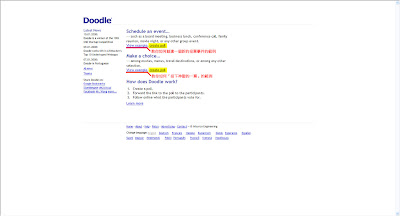
當進入到Doodle首頁之後,會見到如下圖所示之畫面,首頁中只有簡單的「如何發起投票」以及「如何投票」的範例和一個「創建新投票」,這邊對於範例就不多作解說了,有興趣的朋友可以自行參訪。目前Doodle支援多種語言,不過似乎尚未支援中文,希望有待一日會有「繁體中文」的介面囉!

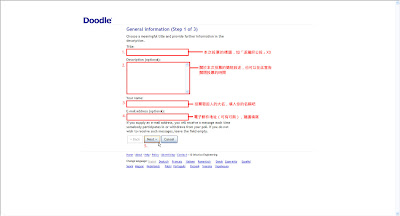
讓我們來發起一個投票吧!點下首頁的「create poll」(上一張圖黃色標記處),接著會進入如下圖所示的畫面,依照圖上的說明填入相關的資訊之後,點選「NEXT」繼續下一步。

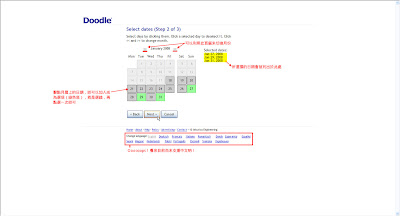
這邊讓我們可以選擇想要舉辦的日期,只需要在日曆上點一下該日期即可,如果不小心誤點,再擊點一次便可取消。另外若是跨月份的活動的話,可以利用月份旁的頁籤來切換月份作選擇。選取完成後一樣點「NEXT」繼續下一步。

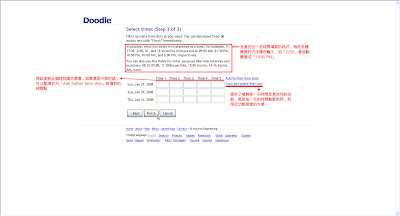
最後,這邊會讓您設定每天的時段,例如某一天要去KTV唱歌,時段為晚上7點至11點,這個時候就可以在「Time 1」中填入「19:00-23:00」,考慮到有些人喜歡夜唱(Oooops!那是年輕人做的事了…),我們可以在該天的「Time 2」中填入「24:00-06:00」,讓大家選擇要唱哪個時段。都設定完畢之後就可以按下「Finish」。

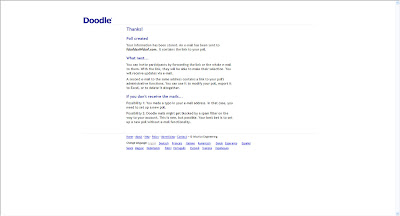
大功告成!Doodle會跟你說該投票已經創建了,並且會將投票的超連結發送到你之前所填的信箱中,過一陣子你就可以收到信件囉!

到你的信箱中檢查信件,有時候Doodle所發送的信件可能會被郵件工具的「垃圾信過濾器」給過濾掉,所以如果沒收到的話,記得先檢查垃圾信件!如果還是沒有,請耐心等待,不然就是你的email填錯囉!

Doodle會發送兩封信件給你,一封是投票的超連結,另一封則是管理投票的超連結(有時候會有路人甲乙丙跑來亂,所以不得不防),將投票的超連結寄給你的朋友或是將它公告在班級版上如PPT、奇摩家族等等,讓大家知道你舉辦了這個投票。

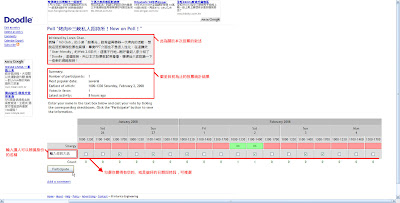
而投票的方式非常簡單,只需要輸入「您的大名」和「勾選您可參與的日期時段(可複選)」,接著點下「Participate」即可。

整個舉辦投票與投票的過程大致上就是如此,真是簡單到不能在簡單,整個介面上相當的直覺且乾淨,也不需要動太多的腦筋,非常符合網頁設計越簡單越好的理念,若是各位在使用上有什麼疑問的話,歡迎在右側的留言版上發問或是在下方留下您的疑問,會儘快為您解答的。

2008-01-17

IE7Pro - 讓你的IE更好用

長久以來,瀏覽器這塊市場一直是兵家必爭之地,從推出「Windows 95」視窗作業系後,長久以來一直是微軟的「Internet Explorer」與網景的「Netscape Navigator」各自佔有一定的市佔率(當然IE佔了絕大多數),自從兩千年初殺出「Mozilla Firefox」之後,瀏覽器市占率有了重大的改變,在2007年的統計報告中,微軟「Internet Explorer」的市占率下滑至約80%,而「Mozilla Firefox」則吞下了約16.8%的市場,其他則為蘋果電腦的「Safari」以及「Opera」各佔了約一點多個百分點,微軟的「Internet Explorer」從原本的幾乎獨佔市場,被一點一點的蠶食鯨吞掉。由於「Internet Explorer」總是隨著作業系統一起搭配售出,使用者很自然的就只需要採用內建的「Internet Explorer」瀏覽器作為預設的瀏覽器,且由於微軟視窗作業系統的熱銷與大賣,早期許多網頁的設計自然只針對「Internet Explorer」這款瀏覽器作測試的動作,而忽略其他少數瀏覽器使用者的需求,「內建」加上「熱賣」加上「習慣」,即使「Internet Explorer」的安全性漏洞一卡車,他仍是目前市占率最高的瀏覽器。
使用微軟作業系統的朋友們應該在前陣子的更新中,可以看到微軟更新「Internet Explorer 6」至「Internet Explorer 7」的套件,先不管你是否和Loren一樣略過更新套件還在使用「Internet Explorer 6」,建議大家可以更新到「Internet Explorer 7」了,新版的「Internet Explorer 7」除了擁有「新的外觀」、支援「索引標籤」、「加強列印功能」、改善長以來為人詬病的安全性問題,還內建了「RSS閱讀器」及「即時搜尋方塊」等新功能(什麼!這些在Mozilla Firefox上早就都有啦!),加強了整體操作的便利性,將網頁統統歸納在同一個視窗中,利用索引標籤來切換,讓你不再在凌亂的視窗堆中找尋之前瀏覽過的網頁。目前微軟開放「Internet Explorer 7」的下載,即使您使用的是「非正版的」視窗作業系統也能夠安裝,想安裝的朋友,可由下面的連結至微軟官方網頁下載︰

即使增加了這些新的功能,其實還是無法跟具有強大社群力量為其撰寫數以千計外掛的「Mozilla Firefox」相比,於是有了今天要介紹的主角『IE7Pro』的出現,這可以說是一款為了豐富「Internet Explorer 7」功能所量身打造的免費軟體,各位有使用「Internet Explorer 7」的朋友,強烈建議您一定要安裝,可是能為整體瀏覽器的操控性大大的加分許多喔!
下面會對安裝過程及「IE7Pro」的一些設定作一些簡單的解說,並有螢幕截圖參考,咱們開始安裝並設定吧!
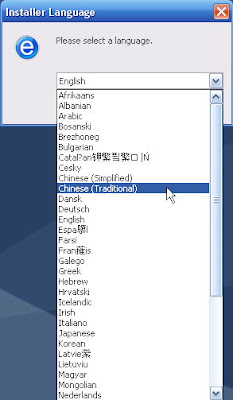
  1. 下載「IE7Pro」成功之後,雙擊剛下載回來的檔案作安裝的動作。安裝初始會詢問你所使用的語言,選擇「Chinese (Traditional)」,也就是我們熟悉的「繁體中文」。

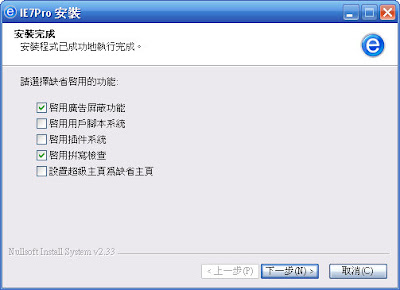
  2. 接著會出先一個選單讓你選擇你想要啟用哪些功能,這邊就先保留預設值,這些設定在安裝完成後都還在作修改。翻譯有點怪怪的,Loren本身還是比較習慣英文介面,比較不會有翻譯的問題,如果您是英文苦手,也就只能加減參考一下囉!

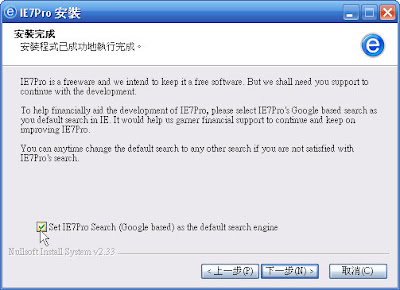
  3. 安裝「IE7Pro」的最後,它會詢問你是否要將「IE7Pro Search Engine」設成預設的搜尋引擎,由於「IE7Pro」這個軟體是免費的,將「IE7Pro Search Engine」設成預設的搜尋引擎,將能夠在財務上以及開發上幫助這個軟體的持續發展,我猜也許是利用「IE7Pro Search Engine」搜尋的結果和「Google Adsense」會有點關係,贊助一下開發者,就保留預設質吧!

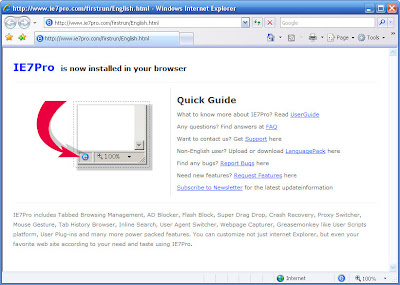
  4. 完成「IE7Pro」的安裝之後,首次啟動Internet Explorer 7之後,會顯示IE7Pro已經稱工安裝在您的電腦上的頁面,並且明確的指示出在狀態列圖示的位置以及「快速指南 (Quick Guide)」 。

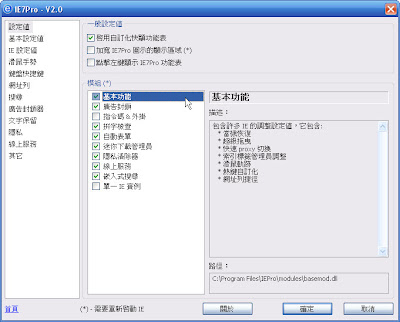
  5. 切回我的首頁,接下來我們來看一些關於「IE7Pro」的細部設定,雙擊狀態列上的「IE7Pro」圖示(下圖紅色方框處)。

  6. 可以看見「IE7Pro」的預設值中已經啟用了一些功能,像是「基本功能」、「拼字檢查」等等,我們只要選取「模組」中的選項,變可以在一旁的對話框中看見相關的功能為何,像是「基本功能」就包含了〝當機恢復〞、〝超級拖曳〞、〝快速proxy切換〞等實用功能。大致上一般使用者使用預設值就相當的夠用了。

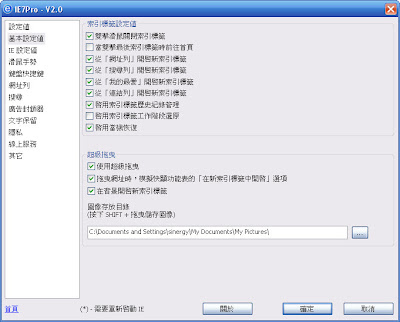
  7. 接下來來看看「基本設定值」,這邊提供了不少的功能,您可以依照您的喜好自行決定要套用哪些功能。而至於超級拖曳是什麼,官方這邊有詳細的影片可以參考。

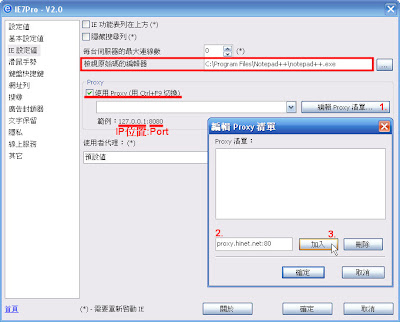
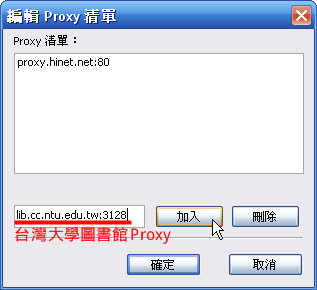
  8. IE設定值」,這邊讓我們設定一些蠻實用的功能,像是能自訂「檢視原始碼的編輯器」以及「快速proxy切換」的設定都在這邊,依Loren喜好使用國產的「Notepad++」來撰寫HTML、CSS及程式,這邊就將編輯器定為Notepad++來作原始碼的檢視用;而許多就讀台灣大學的友人們,若是不在學校又想查論文期刊的時候,總是得要設定校外連線的proxy,這邊讓您可以先設定好,之後就可以簡單的用「Ctrl + F9」輕鬆的作切換,而不用再點來點去的去找原本設定的地方在哪。台大的同學們可以依下圖的操作加入圖書館校外連線的proxy伺服器。

    填入台大圖書館的校外連線proxy伺服器及埠號,「lib.cc.ntu.edu.tw:3128」之後「加入」並且點選「確定」。

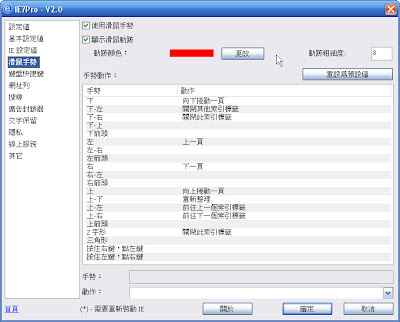
  9. 滑鼠手勢」,即利用滑鼠的一些動作來作如「上一頁」、「下一頁」、「開啟新的索引頁」等等的命令,相當方便的功能。

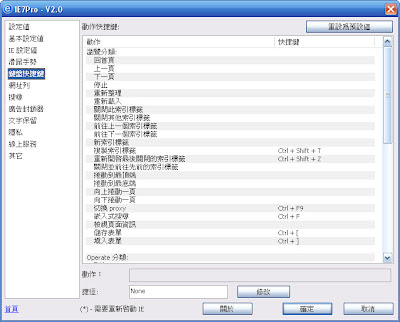
  10. 鍵盤快速鍵」,這邊你可以看到一些預設的快速鍵組合以及滑鼠手勢的命令,例如「上一頁」的滑鼠手勢就是向左滑;若您想自訂一些鍵盤快速鍵也可以在這邊作設定。

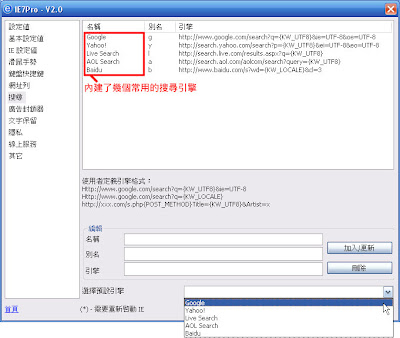
  11. 搜尋」,在這邊IE7Pro已經內建了幾個常用的搜尋引擎,不過有些並不是每個人都常用,像是Loren就幾乎99%的搜尋工作都是在Google上完成,這時候就可以刪除那些你不常用的,或是可以手動新增一些您常用的、但卻沒有列上去的搜尋引擎,如「Yahoo! 奇摩字典」等等。另外這邊也可以讓您自訂預設的搜尋引擎。

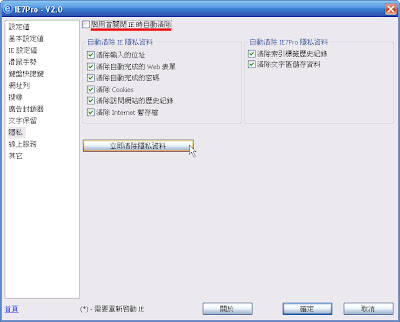
  12. 隱私」,在資訊這麼進步的時代,隱私及安全性的確是相當受到注重的一個議題,就我所知,我那些豬朋狗友們偶爾會逛一些帶有鮮明色彩的網站,有時後過久了自己也忘記,沒想到同學或是爸媽來借電腦的時候,不小心被挖出來,雖然我們都早就已經超過十八歲很久了(啊!不小心洩漏了年齡),不過這時若是有安裝IE7Pro就沒有這個煩惱,將下面的選項都選取,最後選取「當IE關閉時自動清除」,這麼一來每次關畢Internet Explorer 7時候就會自動幫你把「不良紀錄」給清除囉!當然你可以手動點選「立即清除隱私資料」來手動清除喔。

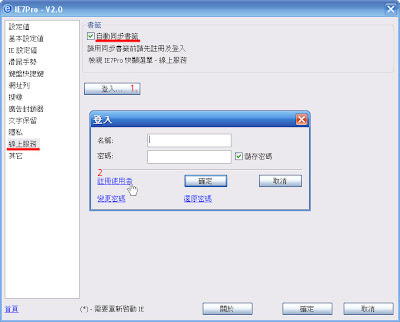
  13. 線上服務」,IE7Pro提供了一個相當貼心的功能,就是能夠在每台不同的電腦上同步你的書籤(也就是「我的最愛」),像現在許多人都有超過一台以上的電腦,可能一台PC,一台Notebook,這時只要兩邊都安裝IE7Pro,就能透過網路作書籤同步的功能,讓「這台電腦找不到OO最愛,那台電腦找不到XX最愛」的窘境不再發生!

    ▼因為尚未註冊帳號,所以說先來註冊一個新帳號以供日後同步書籤用。

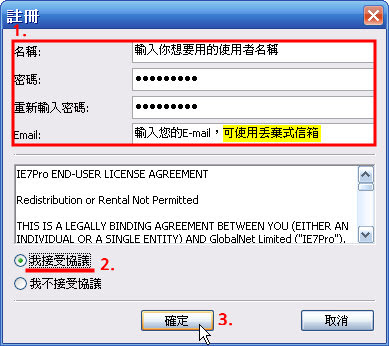
    ▼如下圖填入所需要的註冊資訊,如果收廣告信收到怕了(該換G-mail囉!),可使用相當好用的拋棄式email來作註冊的動作,如「10 minute mail」等服務。

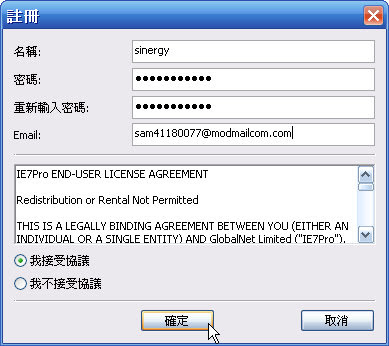
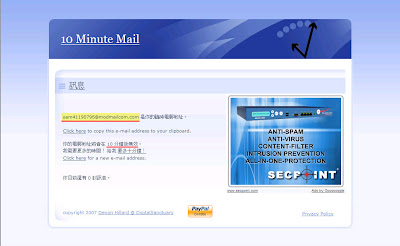
    ▼Loren使用「10 minute mail」來註冊此項服務。

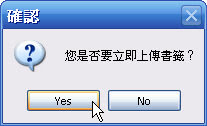
    ▼註冊後會詢問您是否立即上傳書籤,可以個人喜好決定是否馬上上傳。

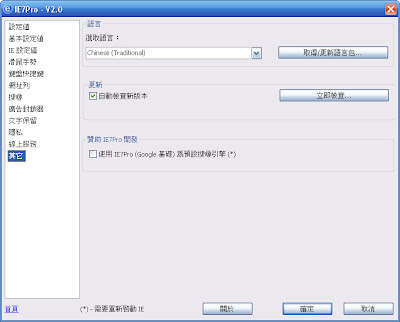
  14. 其他」,這邊可以選擇你所想要使用的語言,以及是否自動檢查有更新版本的IE7Pro。

以上就大概是目前「IE7Pro」所支援的功能,當然有一些比較進階的功能像是使用Script等等,由於Loren自己的主力瀏覽器還是Mozilla Firefox,所以說就也不多作研究了,相信這些已經能夠給一般使用者很大的便利了,比較安裝這個套件前後,怎麼樣?是不是差很多呢?

如果對於這個軟體有什麼疑問的話,歡迎在旁邊的留言板留下疑問或是在本篇文末留言!︰)

10 Minute Mail - 用過即丟的拋棄式E-mail服務

在這浩瀚網海中,實在有太多資源能夠讓我們來使用了,譬如07年超紅社群網站「Facebook」、被Yahoo!收購的網路相簿「flickr」,以及像是部落格等等大家耳熟能詳的服務,有太多太多的服務等著你去使用了,但這些服務大多都有一個共通點,那就是需要「識別你的身份」,也就是大多都是需要註冊地,也就意味著必須得要「填E-mail」這項資訊了。

的確,許多免費軟體下載以及台灣人特愛用的論壇服務等都需要註冊這道手續,天下沒有白吃的午餐,你得到了你想享用的服務,當然站方也希望可以拿到你的一些個人資訊如E-mail等,能過作為日後宣傳的工具之一,所以說如果你的信箱中累積了成千上萬的廣告信,不要太過驚訝,先想想你申請過多少需要填E-mail的服務吧!

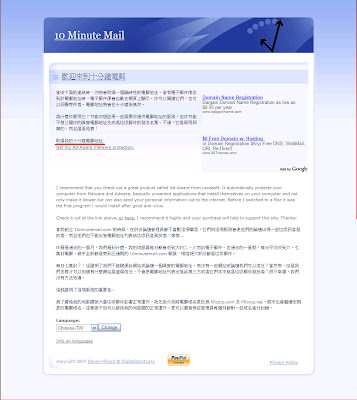
10 Minute Mail」,沒錯,就像它的名字,這是個暫時性的E-mail服務,其時效只有名符其實的「十分鐘」,進入首頁只看到一些由Google Adsense所提供的廣告、清楚的「取得我的十分鐘電郵地址」選項,以及站長為何創立如此的服務。這種服務對於一些常常在嘗試新軟體、把玩新設立的社群網站的使用者來說相當實用,一來不用擔心E-mail重複使用的問題,二來也不怕收到站方所寄送的大量廣告信件,三來完全不用密碼,若有新信件則會顯示在網頁上通知你,完全可以用來作認證信件的處理,四來有些服務寄送認證信件的速度較慢,不用怕,擊點「要多十分鐘」則這個暫時性的電子郵件服務又會多延長十分鐘的時間給你,要多久由你自己來決定,夠方便吧!

2008-01-13

『搜尋』,將不再是Google Desktop的主打項目

原本針對個人檔案、郵件等能夠快速搜尋的「Google Desktop Search」,再整合了各種桌面工具以及側邊欄之後便改名為「Google Desktop」,其於日前又悄悄地推出了新的版本,不過目前仍只發佈了Windows作業系統下的版本,其他系統如Mac OS以及Linux版本皆尚未釋出,如果您安裝這個版本的「Google Desktop」,你會發現一個新的「功能清單」的對話框,讓你能夠選擇你要的功能,此版本預設的安裝將替您裝上「側欄」以及幾個預設的「小工具」如時鐘、氣象等等,但預設的搜索的選項僅局限於「文件」與「應用程式」,若想實際搜索本機全部的內容,則必須選取「增強的搜尋」選項

如欲下載最新版本的「Google Desktop」,可前往︰ 安裝過程中,誠如上面所述,新的「功能清單」對話框會詢問你要使用哪些功能,若是想要用來作『本機全面的檔案搜索,請記得選取「增強的搜索』。


在《Google Operating System》「Search, No Longer the Main Feature of Google Desktop」一文中提到,Google取消搜尋的作法可能是因為「Google Desktop」的表現效能不佳,或者使用者根本不認為它是一個實用的工具;文中也提到即使在安裝過程中忘了選取,您仍可啟用「增強的搜尋」功能(多數的使用者都會狂點〝下一步〞,並不會留意到這個功能的改變),而在文末提到「根本與廣告大相逕庭,Google Desktop完全沒有對任何作Index的動作」。

在我使用的過程當中,也發覺當要查閱「索引狀態」時總是沒有反應,甚至連「關於...」這個查閱版本號的基本選項也無回應,不知道是不是Google開發團隊遺漏了一些小地方所產生的臭蟲?不過對我來說,我並沒有使用這種工具的習慣,只要平常多花幾秒鐘做好檔案儲存的管理,相信找不到檔案的機率會變得小之又小,但是如果像是遇到當兵這種一離開電腦就好幾個月的生活,只靠人腦記憶難免不牢靠,這時候有這個小工具幫你,便事半功倍。

←左圖為「Google Desktop」的一些推薦小工具以及預設的小玩意,那個「Hot or Not」小玩意很輕易的就吸引了我的目光…XD


延伸閱讀︰

2008-01-12

線上RSS/Atom閱讀器 - Google Reader

RSS/Atom技術的成熟,無疑的在2007年的網路復甦的過程中扮演重大的角色,舉凡各國內外「部落格」、「新聞網站」、「社群論壇網站」、「科學期刊網站」等皆為其網站加上此項服務,也許我身邊的朋友多從事生科類相關工作,對於這種技術通常很自然地將其歸類為「資訊人」的玩具,但在各大「科學期刊網站」上皆能看到樣的服務,我想各位仍有認識的必要,這將能為你節省許多往返於瀏覽器間切換的時間,也將為你省下許多金錢。( since "Time Is Money" xD )

首先想必大家對於RSS與Atom相當的陌生,在異塵行者的《電腦玩物》「網路資訊應用(一)打開新訊快遞通道,RSS/Atom Feed基礎入門篇」中,有清楚簡單的基本概念的介紹,若是想要深入了解的話,不妨參閱Wikipedia維基百科中對於RSS與Atom的解釋(什麼!你是〝英文苦手〞?!查查中文版的吧…)︰ 簡單的形容RSS/Atom Feed,就可以想像成是派報員,當我們每天早晨醒來,派報員會將報紙送達,我們只要專心閱讀即可,而不必再到附近超商或書局購買報紙,我們所需做的事情只是事前的訂閱罷了,而RSS/Atom Feed就像這樣的概念,我們只需對感興趣的資訊來源作訂閱的動作,RSS/Atom Feed便會自動將資訊『饋送』到我們手中。當然我們必需要有個工具來處理這些饋送過來的資訊,就像是派報員通常會將報紙投入郵筒中(迷之音︰我家報紙都被丟在門口地上…),我們也需要資訊來源有提供這樣的服務。(目前即使該網站未提供RSS/Atom Feed的服務,其實我們仍有辦法訂閱喔!正所謂︰「道高一尺,魔高一丈」啊!)

那麼要怎麼知道某網站是否有提供RSS/Atom Feed的服務呢?其實很簡單的(真的很簡單~XD),除了前面異塵行者一文中有介紹到,在這邊我也作些簡單的介紹︰
下圖是利用Firefox瀏覽器分別瀏覽「無名小站」、「聯合新聞網」、「NCBI」的結果,在這之中有些能夠看見標示著『RSS』的橘色Tag,或是在Firefox的位置列上看到『橘色放射狀的音波』圖示,這即代表了該網站或該頁面有提供RSS/Atom Feed的服務,我們見到這些資訊之後,就表示可以利用RSS閱讀器訂閱這些網站的資訊囉!


什麼!你用的是Internet Explorer (IE) 呀?別緊張,同樣替你設想週到下圖是在Internet Explorer 7中判斷該網頁是否提供RSS/Atom Feed服務的方法,如果該網站沒有提供RSS/Atom Feed服務,那麼IE 7的RSS標籤就會呈現向下圖上半部那樣灰色的情況;若是該頁面有提供RSS/Atom Feed服務,那麼IE 7上的RSS標籤就會呈現美美的橘色囉!(服務哪開,標籤係彩色A;服務那嘸開,標籤是黑白A


OK!介紹完RSS/Atom Feed服務的基本概念與判斷方式之後,本篇要介紹的主角「Google Reader」終於要出場啦!「Google Reader」很明顯的是網路巨擎『Google』旗下的服務之一,理所當然的這是一款線上式的RSS/Atom Feed閱讀器,一方面與Google的發展方向有關,另外一方面也與其旗下的許多服務能夠作整體性的整合與搭配(如Google Documents等),線上RSS/Atom Feed閱讀器的好處就是只要有網路,不管身在哪裡都可以隨時閱讀最新的訂閱資訊,也不用將那一堆資訊儲存在本機中,對於小硬碟的使用者來說,無疑是最好的選擇。但令人詬病的是網路環境並非俯拾即是,有時根本無法在能夠利用網路的短時間之內閱讀完一海票的資訊,Google可不是馬虎的公司,發展了「Google Gears」這個工具自動建立小型的資料庫將這些訂閱的資訊儲存到本機中,這麼一來即使在離線的狀況下,仍可正常的瀏覽訂閱的內容(只是無法瀏覽外部連結就是了),給予了「Google Reader」動靜皆宜的能力。

為甚麼要特別介紹「Google Reader」呢?不是還有很多不錯且也免費的閱讀器嗎?的確,在異塵行者的《電腦玩物》「網路資訊應用(二)Google Reader V.S. Bloglines 線上RSS閱讀器心得比較」一文中,比較了目前兩大線上RSS/Atom Feed閱讀器「Google Reader」與「Bloglines」,有興趣的讀者可以參考異塵行者的介紹。由於「Google Reader」是我使用時間上較長且較為熟悉的閱讀器,在加上最近「Google Gear」的推出,所以傾向先與大家介紹這款容易上手的線上RSS/Atom閱讀器,Let's get started!

這種線上的服務,麻煩的地方就是需要先註冊一組帳號,這邊假設你已經有一組Google相關服務的帳號了(沒有的請快去申請吧!Gmail真是好用到翻啦!),Google的這些服務只需要一組帳號即可通用,這也是目前網路的趨勢,所以「OpenID」的推行也是為了讓使用者不再需要記下多組的帳號密碼,免得忘記了又得再去申請,也造成資源的浪費,接著連到「Google Reader」的首頁,鍵入您所申請的帳號與密碼。


登入之後的頁面,可以大致區分成幾個區塊,分別是與〝Google閱讀器〞圖示水平的「搜尋列」,左側區塊的「主選單」、「新增訂閱項目」、「訂閱標籤分類列表」,中間整個區塊的「閱讀最新資訊」,右方區塊的「熱門推薦」、「最新星號標記項目」、「最新分享項目」、「提示與技巧」。
 

若是第一次使用,當然不會像上圖那樣出現這麼多的資訊在其中,我們必須從最初步的新增訂閱開始,如下圖點選「新增訂閱項目」之後,輸入欲訂閱的RSS/Atom Feed網址,這通常可以利用右鍵點選各頁面的RSS圖示,「複製連結位置」之後再將其貼至對話框中新增,這邊以本站《[ROCK 09]》作為示範,歡迎您跟著一起作,順道訂閱本站。


新增完成之後會跳轉至以下畫面,在這邊你可以新增一些分類的標籤來區分訂閱的資訊屬於哪一種類別,例如像是我的朋友就有可能將我歸入「朋友」或是「好人」類別中,類別的名稱中英文皆可,且數目不限,也就是說當增加完「朋友」類別後,可以再新增「好人」讓該筆資訊同時屬於多個分類。


新增完之後,可以在左下角的「訂閱標籤分類列表」中見到新增的類別以及所訂閱的網站已被納入該資料夾下。若日後想要改變資料夾排列的順序,用滑鼠拖曳標籤資料夾至適當位置即可;同樣的,資料夾內的網站也可藉由滑鼠拖曳的方式移至其他分類的標籤資料夾中。「Google Reader」提供了兩種檢視饋送資訊的方式,下圖為「展開檢視」的模式,讓使用者可以在未打開該文章時,即先預覽每篇文章起始的幾行的資訊,藉此可以快速的篩選可能感興趣的文章來閱讀,有點類似期刊論文的摘要的模式。


下圖為「標題模式」,也是我慣用的模式,因為有時候每天文章多達百篇,像是「科技隱」這種更新頻繁的網站,幾個小時就可能累積20以上的文章,利用「標題模式」只列出文章的標題,能夠很容易的就從標題先找自己較感興趣的文章閱讀,版面看起來也較為整齊、俐落,同時能夠快速的捲動至較早發佈的文章,當文章一多的時候,這是相當方便且實用的模式。


基本上這樣對於輕度的訂閱者來說應該已經相當夠用,能夠很輕易的在同一個版面閱讀到從世界各地饋送過來的文章,而不必再一個一個網站去檢查,最後才發覺並沒有新資訊而浪費了寶貴的間,其他一些使用上得小技巧,在網路上也有不少的的介紹,因此裡面所提的精彩內容就不重複囉!欲精進「Google Reader」使用功力的人有興趣的話可自行拜訪以下連結︰ 希望做了這麼冗長的介紹,對各位能夠有微薄的幫助啊!如果有什麼問題的話,也請留下您的意見唷!非常歡迎各位的指教。

2008-01-06

投名狀(The Warlords)觀後感


陳可辛導演耗資「四千萬」美金所拍攝的史詩鉅作『投名狀』於前些日子於台灣上映
而以「李連杰」(Jet Li)、「劉德華」(Andy Lau)、「金城武」(Takeshi Kaneshiro)這些國際巨星所打造的堅強卡司陣容
吸引力就像黑洞一樣,無限大!

撇開拍攝耗資、卡司陣容先不談 (實在是沒啥好談了…太猛了)
來說說故事的內容吧!(此文有雷,不喜勿入)

當我第一次聽到「投名狀」這斗大的標題時,第一個反應是「投名狀是什麼東西?」
我想許多人一定也和我有相同的情況吧
根據維基百科 (Wikipedia)投名狀的資料以及看完該劇之後的心得
投名狀」在古代就是忠誠之證,意思是加入一個組織前,以該組織認可的行為表示忠心,所謂「但凡好漢們入伙,須要納投名狀。」
這不禁讓我想起不久前由「凱文‧貝克 (Kevin Bacon)」主演的「非法制裁 (Death Sentence)」,片中凱文.貝克飾演一名在保險公司上班的父親,他的大兒子為學校冰球 (hockey) 校隊的一員,在某天比賽結束後,凱文.貝克與大兒子在回家的途中,因燃盡了汽油而必須在治安不佳的地區找加油站加油,然而在加油的同時,大兒子在商店中卻慘遭只因「為了加入幫派,必須殺死一人,作為成為男子漢的象徵」的幫派份子砍殺;這和中國的《水滸傳》林沖投奔梁山「先下山殺個人」的情節相仿。 對於此種作法在道德面我們不加以討論,只論就「投名狀」本身,它是一種誠信的象徵,往往可以在許多香港影業製作的「古惑仔」系列電影中嗅到相同的表徵。

而在人物情感刻劃方面,從一開始的三人立「投名狀」結義至結局的兄弟相殘,皆是立足於「情義、人性」之上,片中真摯的兄弟情誼最後如何轉變至走投無路,我想是陳可辛導演投注了相當的心力來作情節的鋪陳,規劃一次又一次的衝突在三人之間,夾雜著男女情感於其中,這個部份在我看來相當的成功,當然我想也與陳可辛導演選人的眼光有著很大的因素,雖然個人覺得金城武 (飾演 姜午陽) 演技似乎與李連杰、劉德華有些差異,但這有可能是劇中姜午陽人物性格所帶來的感覺,不過在攻打舒成一役,姜午陽砍下敵軍將領首級一幕,著實令我感動甚深。

在戰爭的描寫上,明確的點出在軍中「紀律、領導」的重要性,一位將領如何帶領部對攻打城池,以及能屈能伸的手腕,也描繪出在當面對困境時,領導者必須迅速的做出判斷方能達到終極的目標;而在蘇州城一役,也描寫出人對於擺脫籠牢之困的渴慕。

在最後,姜午陽欲刺殺龐青雲一幕,因堅信「投名狀」而手刃蓮生 (徐靜蕾 飾)以及匪幫兩名成員的姜午陽,在面對「投名狀」與「自身性命」的同時所做出的選擇的描寫,也為「投名狀」留下令人玩味的伏筆。

整體來說,「投名狀」的確是一部相當值得觀看的劇作,推薦給各位,若是礙於忙碌的工作或是經濟上的負擔而無法前往戲院觀賞,等DVD出版的時候再租回家看也不遲,是一隻相當值得珍藏的影片。
Related Posts Plugin for WordPress, Blogger...